
ハッピーメールにログインできないとき、原因はだいたい決まっています。順番に試せばほとんど解決します。
多いのは通信環境・パスワード違い・アプリの不具合の3つで、どれも自分で直せます。
この記事では、原因別の対処を上から順に、最後の問い合わせ先まで具体的に解説します。
ハッピーメールにログインできない主な原因

ログインできない原因は、いくつかに絞られます。もっとも多いのが電波が弱い・パスワードの打ち間違い・アプリの一時的な不具合です。
ほかに、機種変更後の認証ができていない、年齢確認が未完了、長期間放置で休眠扱い、まれに規約違反による利用停止もあります。
原因が違えば対処も変わるので、まずは当てはまりそうなものを上から確かめます。やみくもに試すより、原因を切り分けるほうが早く解決します。
ログインできないときの2つの勘違い
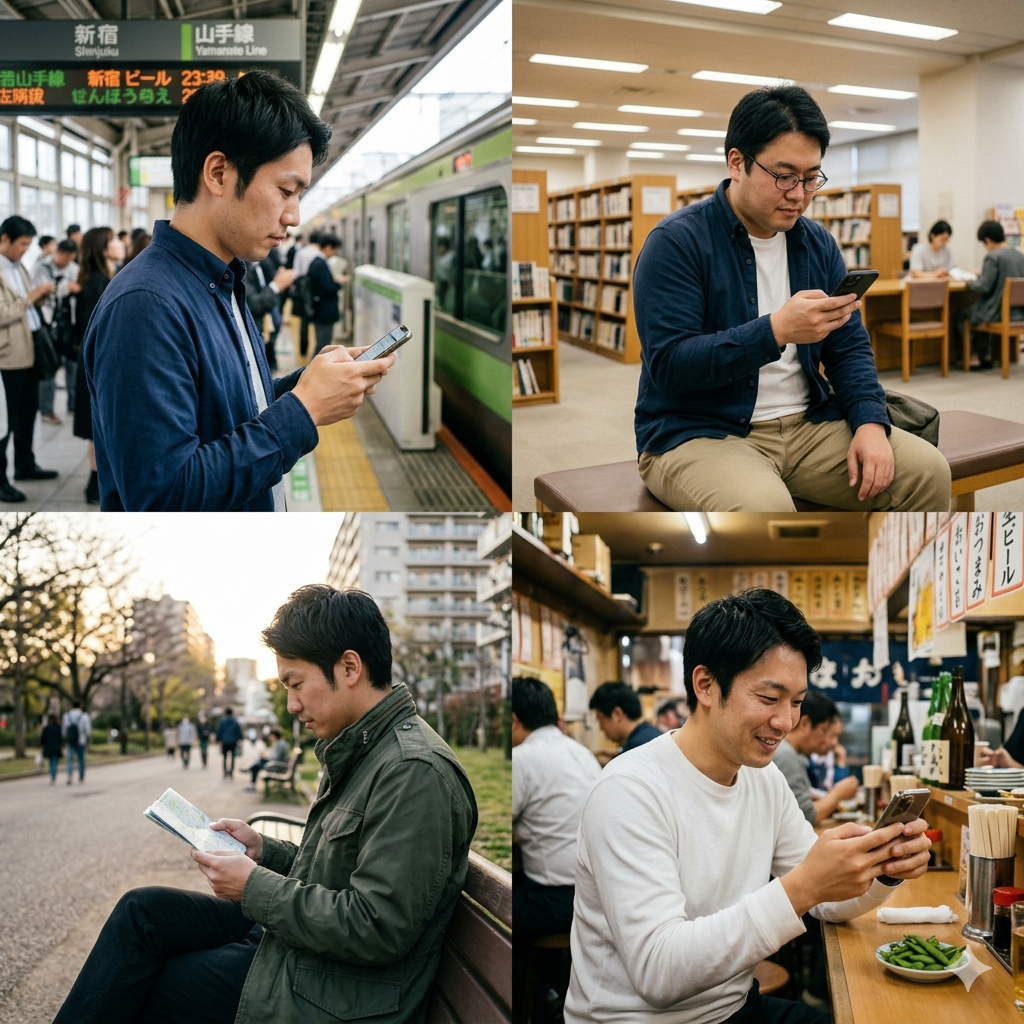
入れないとき、あわてて2つの勘違いをしがちです。1つはアカウントが消えたという思い込み、もう1つはすぐ問い合わせれば直るという期待です。
実際は、データが消えることはほとんどなく、再ログインで元に戻ります。問い合わせの前に、自分で試せる対処を済ませたほうが早いことも多いです。
まずは落ち着いて、通信とパスワードから確かめましょう。消えたと決めつけて諦める前に、まず再ログインを試すのが先決です。
勘違い1:アカウントが消えた
ログインできないと、登録が消えたのではと不安になります。ですが多くは一時的な通信や認証のズレで、データ自体は残っています。
機種変更後でも、登録した電話番号で認証すれば同じアカウントに入れます。ポイントやメッセージも引き継がれるので、消えたと決めつける必要はありません。
まずは再ログインを落ち着いて試しましょう。登録時の電話番号を覚えていれば、ほとんどのケースで元に戻せます。
勘違い2:すぐ問い合わせれば直る
入れないとすぐ問い合わせたくなりますが、返信には時間がかかります。多くの不具合は再起動や入れ直しで自分で直せるため、先に試すほうが早いです。
通信の確認、アプリの再起動、Web版から入る、までを順に試します。それでも入れないときに、はじめて問い合わせるのが効率的です。
自分でできる対処を先に済ませましょう。問い合わせの返信を待つ間も、自分でできる対処は進めておきましょう。
原因の見分け方、ここで一度だけ
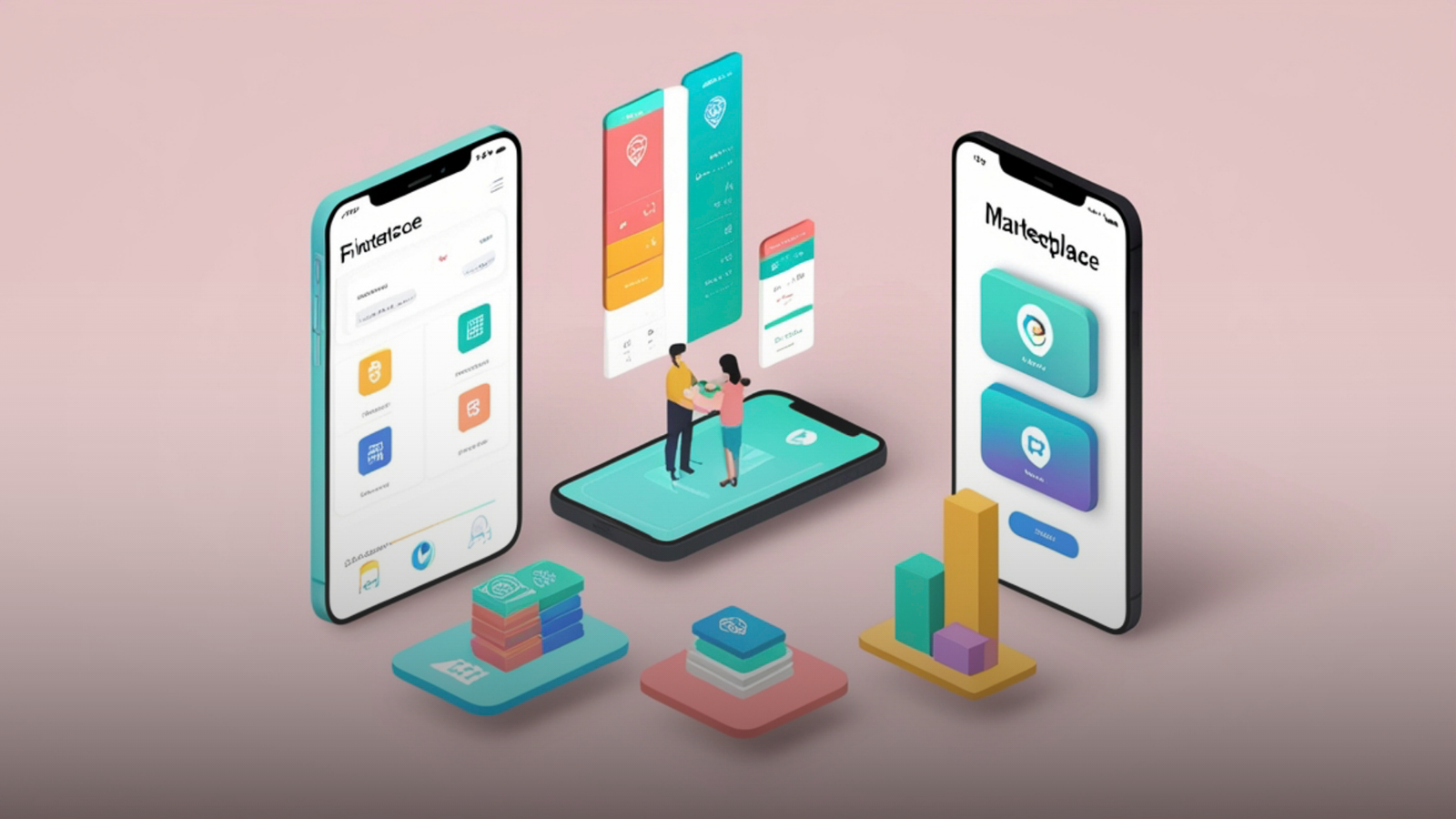
入れない原因は、出る症状で見分けられます。読み込みが終わらない・パスワードが違うと出る・特定の画面で止まるで原因が変わります。
読み込みが終わらないなら通信、エラー表示ならパスワードや認証、画面で止まるならアプリの不具合が疑われます。下の表で症状と対処を結びつけました。
自分の症状に近いものから試しましょう。症状と原因が結びつけば、遠回りせず最短で解決にたどり着けます。
| 観点 | やりがちな例 | 正しい対策 |
|---|---|---|
| 読み込みが終わらない | 電波が弱い・通信が不安定 | 電波の良い場所でアプリを再起動 |
| パスワードが違うと出る | 入力ミス・パスワード忘れ | 番号認証でパスワードを再設定 |
| 特定の画面で止まる | アプリの一時的な不具合 | アプリを入れ直す・Web版から入る |
ハッピーメールにログインできないときの対処法
ここからは具体的な対処です。上から順に試すのがコツで、たいていは途中で解決します。
通信のような簡単なものから、入れ直しのような手間のかかるものへ、軽い順に並べました。下のチェックリストを上から1つずつ試してください。
それでも入れないときの問い合わせ先も、このあと紹介します。軽い対処から順に試すと、たいていは問い合わせの前に解決します。
原因別の対処を上から順に試す
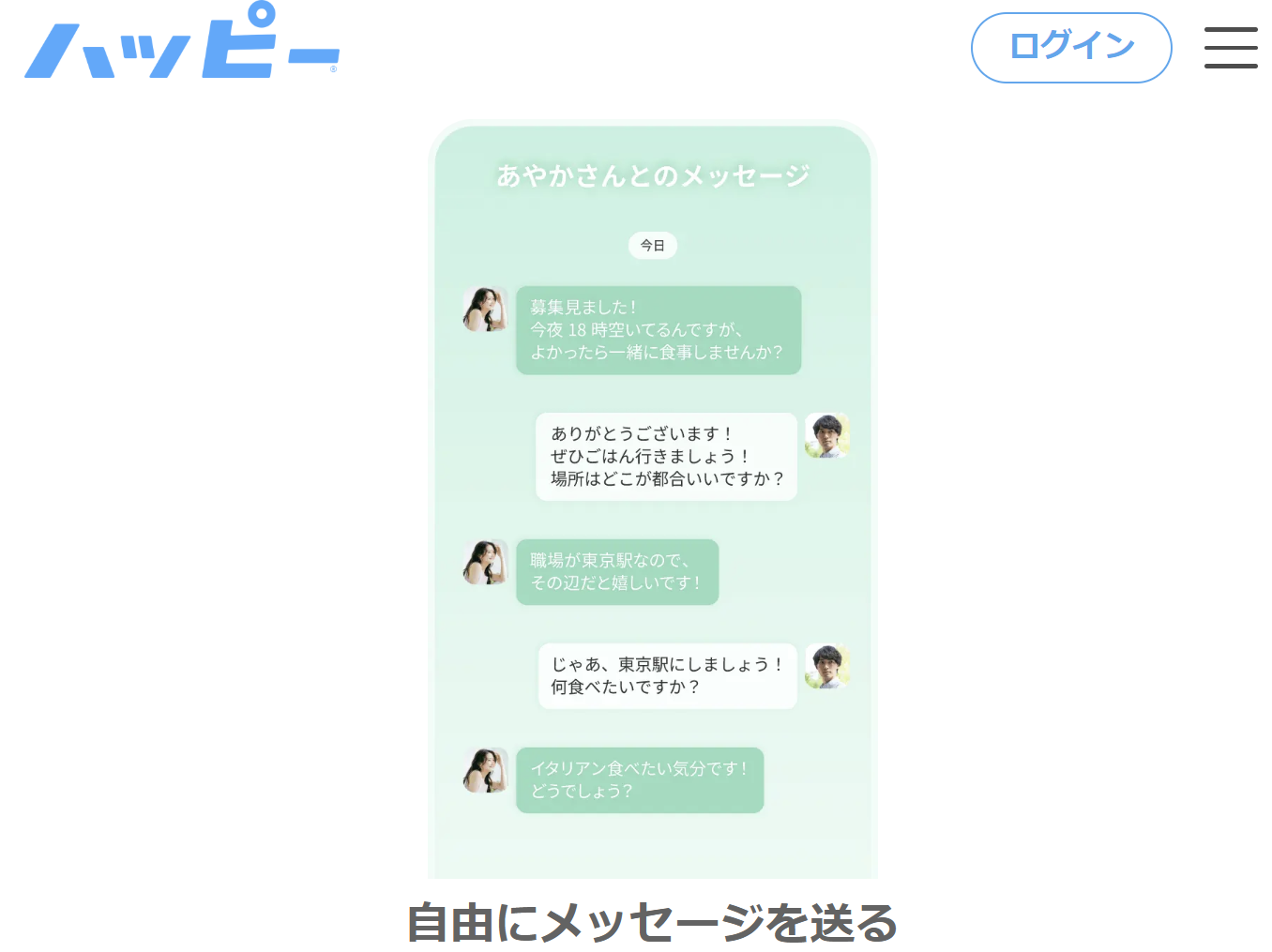
まずは電波の良い場所に移動し、アプリを一度閉じて再起動します。これだけで直ることが多いです。
次に、パスワードの打ち間違いを確認し、忘れていれば番号認証で再設定します。それでも入れなければ、ブラウザのWeb版から入ってみます。
アプリの不具合ならWebでは入れます。最後に、アプリを一度削除して入れ直します。データはアカウントに残るので消えません。ここまでで多くは解決します。
✓ ログインできないとき試すこと
☑ 電波の良い場所でアプリを再起動する
☑ パスワードの打ち間違いを確認する
☑ 忘れていたら番号認証で再設定する
☑ ブラウザのWeb版からログインを試す
☑ アプリを削除して入れ直す、データは残る
☑ 機種変更後は登録した電話番号で認証する
それでも入れないときの問い合わせ先
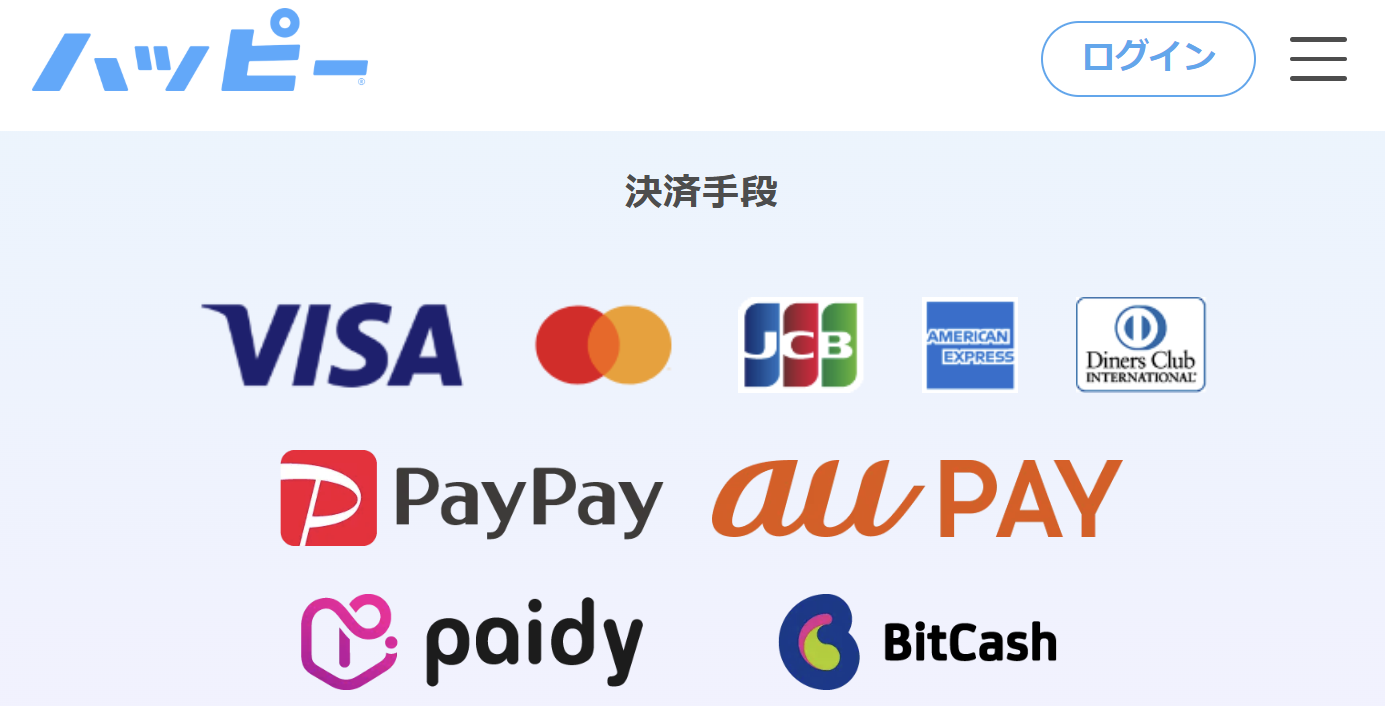
対処を試しても入れないときは、運営に問い合わせます。アプリ内の問い合わせ、または公式サイトのサポートから連絡できます。
登録した電話番号やニックネーム、症状を伝えると、確認がスムーズです。利用停止が理由のこともあり、その場合は規約違反の有無を案内されます。
返信には時間がかかるので、送ったら落ち着いて待ちましょう。問い合わせるときは、症状をできるだけ具体的に書くと確認が早く進みます。
早く解決する流れ
まず電波を確認してアプリを再起動し、ダメならパスワード再設定とWeb版を試す。それでも無理なら症状を添えて問い合わせる。
▶ 軽い対処から順に切り分ける
遠回りな流れ
原因を確かめずいきなり問い合わせ、返信を待つ間ずっと入れないまま放置する。
▶ 自分でできる対処を飛ばす
実際に動いた人のリアルな声

ここでは、つまずきから立て直して結果を出した人の声を紹介します。自分の動き方を見直すヒントとして読んでください。
💬 40歳・男性/会社員
ある日突然ログインできず、アカウントが消えたと諦めかけた。電波の良い場所でアプリを入れ直したら、データもポイントもそのままで普通に入れた。
💬 47歳・男性/自営業
パスワードを忘れて何度も失敗し、一時的にロックされてしまった。時間を置いて番号認証で再設定したら、すぐにログインできて拍子抜けした。
ログインできないときにやってはいけないこと

入れない焦りから、かえって状況を悪くする行動があります。代表が何度も連続でログインを試す・偽の解決サイトに情報を入れるです。
いずれもリスクがあり、避けたほうが安全です。ここでは、やってはいけないことを具体的に挙げます。
焦って雑に動くほど遠回りになるので、落ち着いて一つずつ試しましょう。安全に直すコツは、必ず公式アプリと公式サイトの中だけで対処を完結させることです。
避けたいNG行動
短時間に何度もログインを失敗すると、一時的にロックがかかることがあります。
また、ログインできない 解決と検索して出る非公式サイトに番号やパスワードを入れるのは危険です。情報を抜き取る偽サイトのことがあり、別の被害につながります。
対処は必ず公式アプリと公式サイトで行い、不安なら時間を置いてから試しましょう。焦らないことが、いちばんの近道です。
✓ ログイン時のNG行動
☑ 短時間に何度も連続でログインを試す
☑ 非公式の解決サイトに番号やパスワードを入れる
☑ メールやSMSのリンクから情報を入力する
☑ パスワードを何度も適当に打ち込む
☑ 不安なまま個人情報を求める相手に答える
☑ 公式以外のアプリを入れて解決しようとする
利用停止が理由のときは
規約違反があると、ログインできない形で利用停止になることがあります。業者的な勧誘、外部サイトへの誘導、なりすましなどが対象です。
心当たりがあれば、問い合わせで状況を確認します。誤解による停止なら、事情を説明することで解除される場合もあります。
健全に使っていれば、まず停止されることはありません。健全に使っている限り、利用停止になることはまずありません。
安定して使えるサービスで出会いを途切れさせない

ログインの不具合で出会いが止まらないよう、アプリとWebの両方から入れる老舗を選ぶと安心です。代表が、累計2,000万人を超えるハッピーメール。
アプリが不調でもWeb版から同じアカウントに入れます。20年以上の運営実績があり、サポート体制も整っています。
まずはログインして、自分のエリアに相手がいるか確かめてみましょう。入り口が複数あると、片方が不調でも別の入り口から続けられます。
入り口が複数あって安心な2つ

本命はハッピーメール。アプリとWebの両方があり、片方が不調でももう片方から入れます。2本目にPCMAXを併用すると、片方で不具合が出ても出会いが止まりません。
どちらも女性は無料・18歳以上で、男性も登録は無料です。まず無料でログインし、相手がいるか確かめてから本格的に使えば、ムダがありません。
まずは無料登録だけ済ませ、相手がいるかを先に確かめておきましょう。

▼ ハッピーメールの実際の画面、タップで公式へ


よくある質問と向いていない人
最後に、ログインできないときのよくある質問に答えます。機種変更後・パスワード忘れ・強制退会の見分け方など、つまずきやすい点を中心にまとめました。
あわせて、入れない状態を放置しがちな人の特徴もお伝えします。同じところでつまずく人は多いので、近い症状から読んでください。
こんな人には向きません

入れないまま解決できない人には、共通点があります。それは原因を切り分けない・公式以外に頼る・放置するの3つです。
どれも、上から順に試すという基本から外れています。下の3タイプに当てはまるなら、まず通信とパスワードから1つずつ確かめましょう。
入れない状態を放置せず、通信とパスワードから順に確かめましょう。
向かない3タイプ
①原因を切り分けず、やみくもに試す人。②非公式の解決サイトに情報を入れてしまう人。③入れないのを放置し、出会いの機会を逃す人。
ハッピーメールにログインできないときのよくある質問

ここからは一問一答です。機種変更後、パスワード忘れ、利用停止の確認まで、実際の対処に踏み込んで答えます。どれも、その場で試せる形にしました。
迷ったら、まず電波の良い場所でアプリを再起動してみてください。気になる質問から確かめていきましょう。
一度直し方を覚えれば、次に入れなくなっても自分で対処できます。
Q. 機種変更後にログインできない
A. 新しい端末にアプリを入れ、登録した電話番号でSMS認証すれば入れます。認証番号が届かないときは電波と番号の入力を確認しましょう。
Q. パスワードを忘れて入れない
A. ログイン画面の再設定から、登録した電話番号で認証すればリセットできます。新しいパスワードは他サービスと使い回さないようにしましょう。
Q. 認証番号が届かない
A. 電波の良い場所で再送を試します。番号の入力ミスや、迷惑SMSの設定が原因のこともあるので、受信設定も確認しましょう。
Q. 強制退会かどうか見分けるには
A. エラーの内容で見分けにくいときは、問い合わせて確認します。規約違反の心当たりがなければ、多くは一時的な不具合です。
Q. Web版なら入れることがある?
A. あります。アプリの一時的な不具合なら、ブラウザのWeb版から同じアカウントに入れることがあります。まず試す価値があります。
Q. 問い合わせの返信はどれくらい?
A. 内容により数時間から数日かかります。登録番号と症状を添えて送り、その間は自分でできる対処を試しながら待ちましょう。
まとめ:入れない原因は上から順に切り分ける

ログインできない原因は、通信・パスワード・アプリ不具合が大半で、上から順に試せばほとんど解決します。データは消えないので、焦らず再ログインを試しましょう。
この記事のポイント
POINT1:まず電波を確認してアプリを再起動
軽い原因から順に切り分ける
POINT2:パスワードは番号認証で再設定できる
Web版から入れることもある
POINT3:それでも無理なら症状を添えて問い合わせ
データは残るので消えたと焦らない


コメント