

※本記事はアフィリエイト広告を含みます
ペイターズにログインできない、うまく入れないと困っている人へ。
原因別の対処法と、正しいログイン手順をわかりやすく整理しました。順番に確認すれば、多くの場合は自分で解決できます。
状況別に確認したい2つのポイント
 これからもペイターズを使い続けたい人→公式サイト
ログイン情報の確認や再設定は公式サイトから行うのが確実です。
 解決を待つ間も出会いを止めたくない人→ハッピーメール
ログイントラブルの解決を待つ間、別のサービスを併用する人もいます。
ペイターズにログインできないとき、まず確認すべきこと

ログインできない場合、慌てて何度も試す前にまず基本的な部分を確認することが解決の近道です。メールアドレスや電話番号の入力ミス、通信環境の不安定さが原因になっているケースは少なくありません。焦らず一つずつ順番にチェックしていきましょう。
最初に確認したい3つのこと
・登録したメールアドレス/電話番号が正しいか
・パスワードの入力ミス(大文字小文字など)がないか
・Wi-Fiやモバイル通信が安定しているか
\ まずは公式サイトをチェック /
ペイターズのログイン方法(アプリ版)
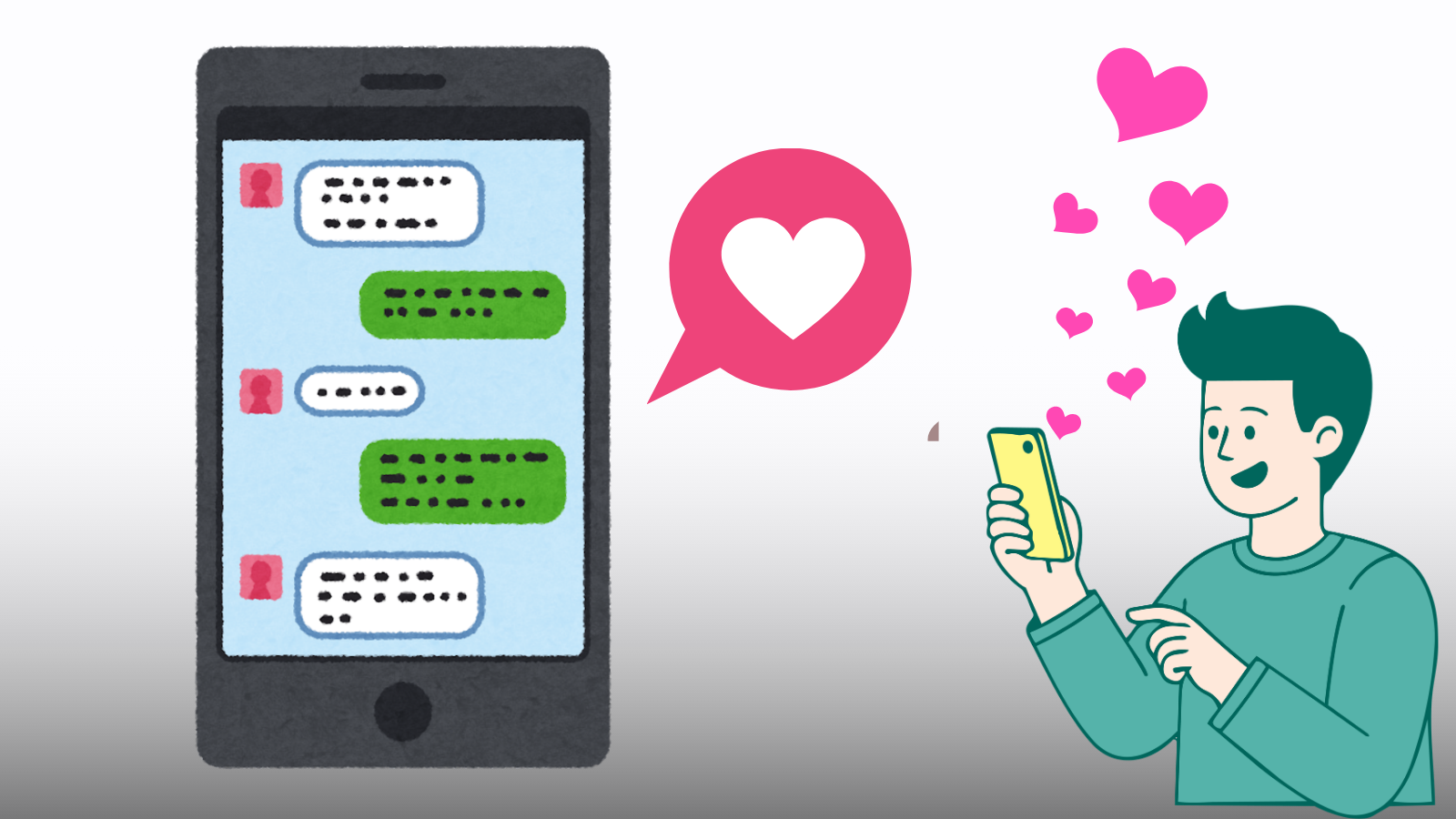
アプリ版でログインする場合の基本的な流れは以下の通りです。登録時に使った方法(メールアドレス・電話番号・SNS連携)を正しく選択することが重要です。
- アプリを起動しログイン画面を開く
- 登録した方法(メール・電話番号・SNS)を選択する
- 認証コードまたはパスワードを入力する
- 認証が完了すればログイン成功
\ 気になった人はここから確認 /
ペイターズのログイン方法(Web版)

アプリがうまく開けない場合は、ブラウザからWeb版にアクセスしてログインする方法もあります。アプリ版とアカウント情報は共通しているため、同じメールアドレスやパスワードでログインできます。アプリの不具合が疑われる場合は、こちらの方法を試してみてください。パソコンからでも操作できるので便利です。
| 項目 | アプリ版 | Web版 |
|---|---|---|
| 動作の安定性 | 通常は安定 | 不具合時の代替手段になる |
| アカウント情報 | 共通 | 共通 |
\ 無料登録で仕組みを見てみる /
メールアドレス・パスワードを忘れた場合の対処法
パスワードを忘れた場合は、ログイン画面の「パスワードを忘れた方」から再設定できます。登録済みのメールアドレスに再設定用のリンクが届く仕組みが一般的です。メールが届かない場合は、迷惑メールフォルダも確認してみてください。数分待っても届かないときは再送信も試しましょう。
パスワード再設定の流れ
・ログイン画面の「パスワードを忘れた方」をタップ
・登録済みメールアドレスを入力
・届いたリンクから新しいパスワードを設定
\ 続きが気になったらこちらもチェック /
「ログインできない」原因別チェックリスト

ログインできない原因は一つとは限りません。代表的な原因を一覧にまとめたので、当てはまるものがないか確認してみてください。複数の原因が重なっているケースもあります。
| 原因 | 対処法 |
|---|---|
| 入力情報の間違い | メールアドレス・パスワードを再確認する |
| 通信環境の不安定さ | Wi-Fiやモバイル通信を切り替えて試す |
| アプリの不具合 | アプリの再起動・再インストールを試す |
| メンテナンス中 | 公式のお知らせを確認し時間を置く |
\ 安心して使うためにまずは公式を確認 /
メンテナンス中かどうかを確認する方法

何を試してもログインできない場合、サービス側でメンテナンスを実施している可能性もあります。公式サイトやアプリ内のお知らせ欄、公式SNSアカウントで告知されていることが多いため、まずそちらを確認しましょう。メンテナンス中は時間を置いてから再度試すのがおすすめです。
\ 自分に合うか公式サイトで確認しよう /
退会後に再ログインしようとした場合の注意点

一度退会したアカウントは、同じ情報でそのままログインできない仕組みになっているサービスが一般的です。再度利用したい場合は、新規登録という形で改めてアカウントを作り直す必要があることを理解しておきましょう。以前のプロフィールやメッセージ履歴は引き継がれない点にも注意が必要です。
退会後に知っておきたいこと
・同じ情報での再ログインはできない場合が多い
・再度利用するには新規登録が必要になることがある
・過去のデータは引き継がれないことが多い
\ 詳しい条件は公式サイトでチェック /
機種変更・アプリ再インストール時のログイン方法

スマホを機種変更したり、アプリを一度削除して入れ直したりした場合でも、登録時のメールアドレスやSNS連携があればログインし直すことができます。新規登録と混同して別アカウントを作ってしまわないよう、「ログイン」を選択することが大切です。誤って新規登録すると、以前のプロフィールとは別のアカウントになってしまいます。
機種変更時のチェックポイント
・「新規登録」ではなく「ログイン」を選ぶ
・登録時のメールアドレスやSNS連携情報を控えておく
・事前に機種変更前でログイン情報を確認しておく
\ 今のうちに公式サイトを見ておく /
SMS認証・電話番号認証でつまずいたときの対処

SMS認証コードが届かない場合、電話番号の入力ミスや電波状況が原因になっていることがあります。機内モードの解除やしばらく時間を置いてからの再送信で解決するケースも多いため、慌てず対応しましょう。
SMS認証がうまくいかないときの対処
・電話番号の入力ミスがないか確認する
・電波状況のよい場所で再送信を試す
・数分待ってから再度コードを送信する
\ 併用先も一緒にチェックしておこう /
サポートへの問い合わせ方法

ここまでの方法を試してもログインできない場合は、公式のお問い合わせ窓口を利用しましょう。登録時の情報(メールアドレスや会員IDなど)を伝えるとスムーズに案内してもらえます。自分で無理に解決しようとせず、サポートに相談するのも一つの方法です。回答には多少時間がかかる場合があるため、余裕をもって連絡しておくと安心です。
\ 安全対策を押さえて活動を続けよう /
ログイントラブルが続く場合に検討したい選択肢
サポートに問い合わせても解決までに時間がかかることもあります。その間、出会いの機会を止めたくない場合は、別のマッチングアプリを一時的に併用する人もいます。1つのサービスに依存しすぎず、複数の選択肢を持っておくと安心です。
\ まずは無料登録から始めてみる /
セキュリティ面で気をつけたいポイント
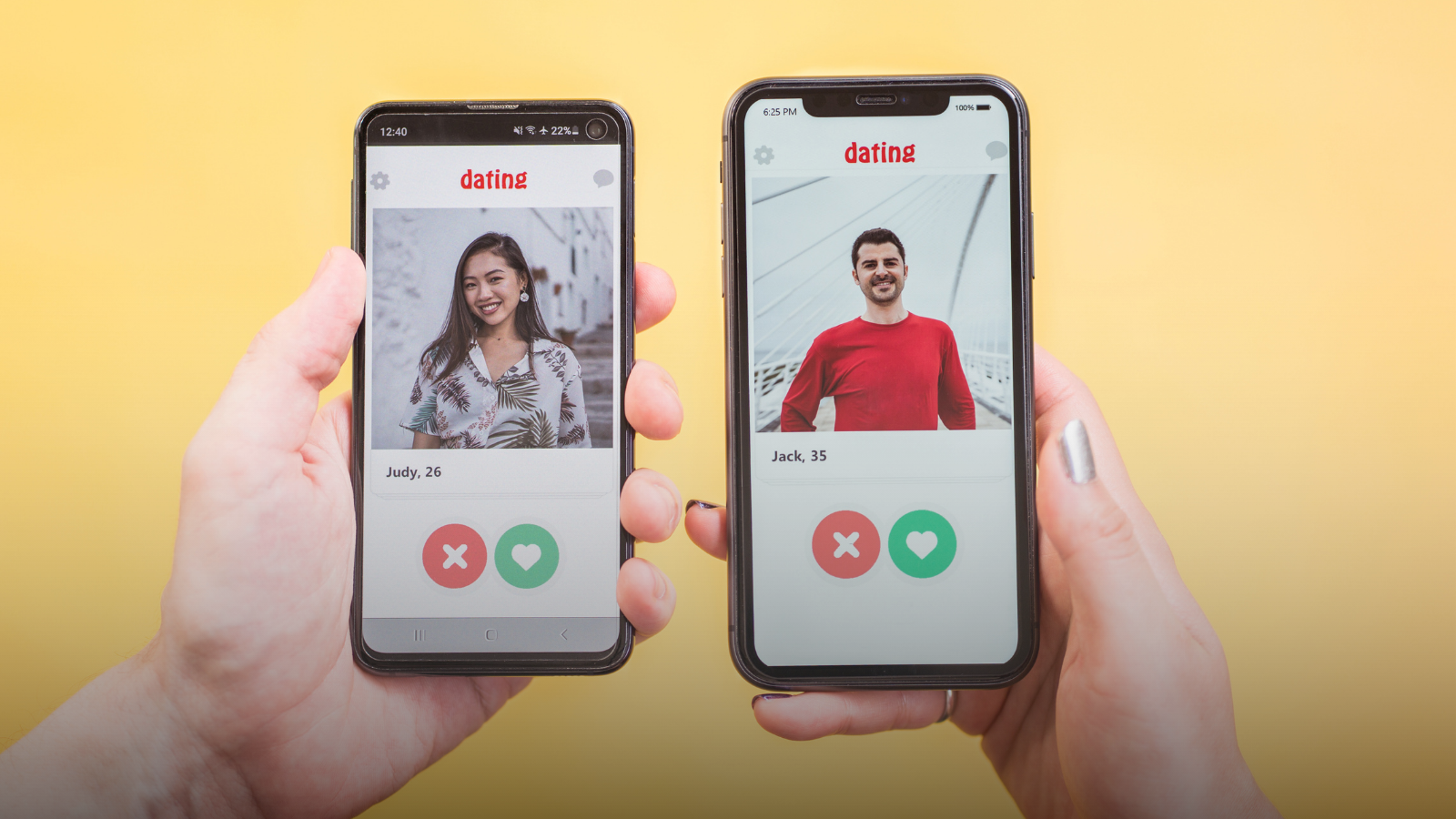
ログイン情報を思い出せない場合でも、他人にパスワードを教えたり、不審なリンクから再設定を試みたりするのは避けましょう。公式サイト・公式アプリからの手続きを利用することが、アカウントを安全に守る基本です。心当たりのないログイン通知が届いた場合は、すぐにパスワードを変更することも大切です。
安全にログインするための注意点
・公式サイト・公式アプリ以外からの操作は避ける
・パスワードは他人に教えない
・不審なメールやSMSのリンクはクリックしない
\ 気になったら今すぐチェック /
ブラウザのキャッシュ・Cookieが原因の場合の対処
Web版でログインできない場合、ブラウザに残った古いキャッシュやCookieが影響していることがあります。一度ブラウザの履歴からキャッシュとCookieを削除し、再度ログインを試すと改善する場合があります。それでも解決しない場合は、別のブラウザや端末で試してみるのも有効です。
ブラウザ関連のトラブル対処
・キャッシュとCookieを削除してから再試行する
・別のブラウザで試してみる
・ブラウザ自体を最新版に更新する
\ まずは公式サイトをチェック /
アプリのアップデートとログイントラブルの関係

アプリが古いバージョンのままだと、仕様変更に対応できずログインエラーが起きることがあります。App StoreやGoogle Playでアプリが最新版になっているか、まず確認しましょう。自動更新をオフにしている場合は、手動でアップデートする必要があります。
アプリを最新に保つメリット
・ログイン関連の不具合が修正されやすい
・新しいセキュリティ対策が反映される
・動作が全体的に安定しやすい
\ 気になった人はここから確認 /
複数端末でログインする場合の注意点

スマホとタブレット、あるいはアプリとWeb版を同時に使いたい人もいるでしょう。複数端末での同時ログインに対応しているサービスもありますが、仕様は変わることがあるため、うまくいかない場合は片方を一度ログアウトしてから試すのがおすすめです。
複数端末利用時のポイント
・片方の端末を一度ログアウトしてから試す
・同じアカウント情報でログインする
・端末を紛失した場合は早めにパスワードを変更する
\ 無料登録で仕組みを見てみる /
年齢確認・本人確認とログインの関係

ログイン自体はできても、年齢確認や本人確認が未完了だと一部機能が制限される場合があります。「ログインできているのに機能が使えない」というときは、確認手続きが完了しているかをマイページなどで見直してみましょう。確認書類の提出には多少時間がかかることもあるため、余裕を持って手続きすることをおすすめします。
\ 続きが気になったらこちらもチェック /
周囲に知られたくない人が気をつけたいログイン設定
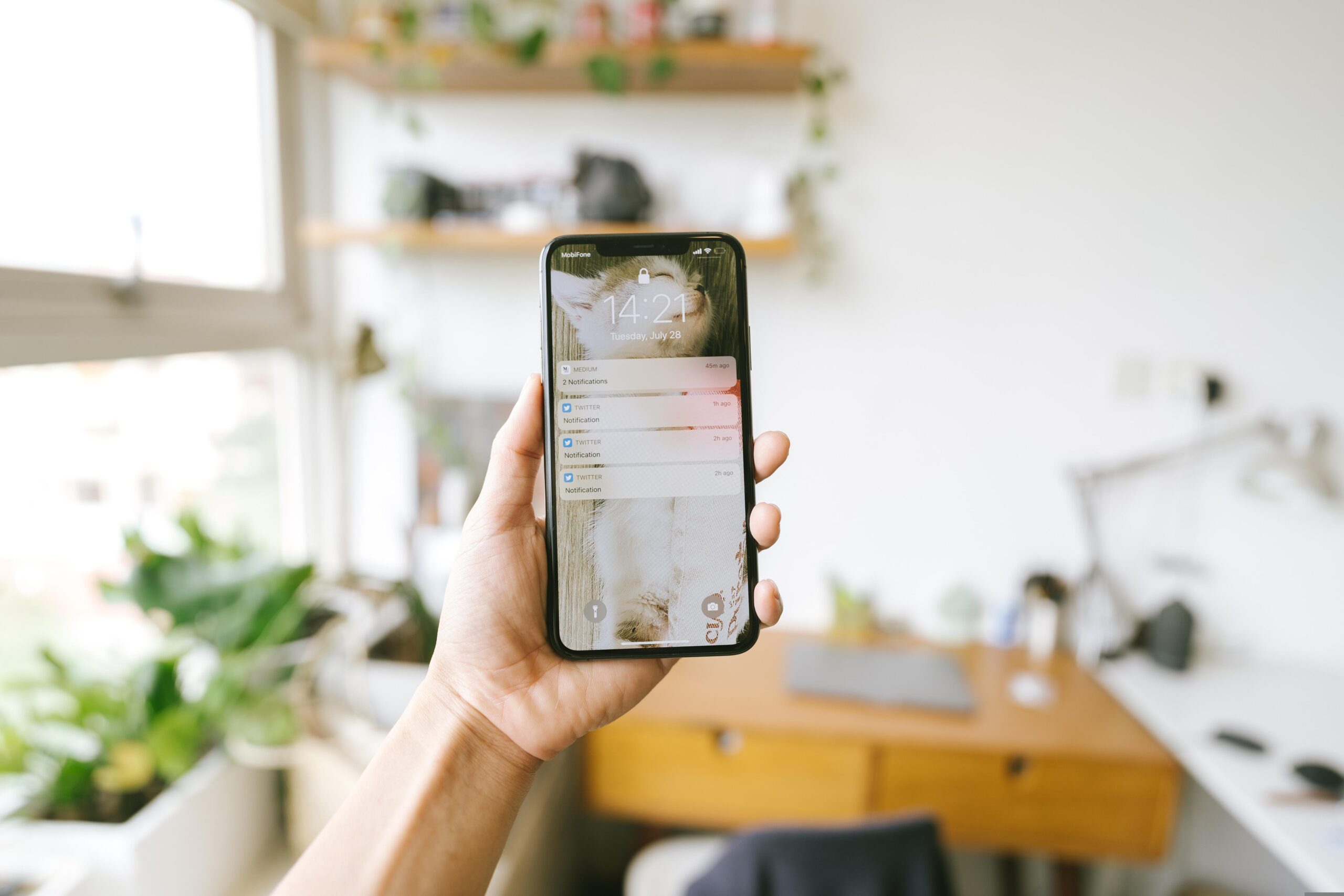
家族や友人にアプリの利用を知られたくない人は、通知設定やアイコン表示にも配慮しておくと安心です。プッシュ通知をオフにする、ロック画面にメッセージ内容を表示しない設定にするなど、細かな工夫が役立ちます。ログイン情報を他人と共有しないことも基本的な対策の一つです。
周囲への配慮ポイント
・ロック画面に通知内容を表示しない設定にする
・アプリのアイコンやフォルダ表示を工夫する
・端末のロック機能を設定しておく
\ 安心して使うためにまずは公式を確認 /
SNS連携ログインの仕組みと注意点

SNSアカウントと連携してログインする方式を選んでいた場合、連携元のSNS側でパスワードを変更したり、アプリの連携設定を解除したりすると、そのままではログインできなくなることがあります。SNS側の設定画面から連携アプリの一覧を確認し、許可設定が外れていないかチェックしてみましょう。思い当たる操作をしていないか振り返ってみるのも大切です。
連携が切れていた場合は、再度連携し直すことでログインできるようになるケースが多いです。
SNS連携ログインのチェックポイント
・SNS側の連携アプリ一覧で許可設定を確認する
・SNSのパスワード変更後は改めて連携し直す
・連携が不安な場合はメールアドレス登録に切り替える
\ 自分に合うか公式サイトで確認しよう /
パスワード管理の工夫でトラブルを防ぐ

複数のマッチングアプリやサービスを併用していると、どのパスワードをどこで使ったか分からなくなりがちです。スマホやブラウザのパスワード管理機能を活用すると、サービスごとに異なるパスワードを設定していても迷わずログインできます。
同じパスワードを複数のサービスで使い回すのは、セキュリティ面でおすすめできません。生年月日や電話番号など推測されやすい文字列も避けた方が安心です。
パスワード管理のコツ
・サービスごとに異なるパスワードを設定する
・パスワード管理機能やアプリを活用する
・定期的にパスワードを見直す
\ 詳しい条件は公式サイトでチェック /
機内モード・省電力設定が影響するケース

見落としがちですが、機内モードがオンになっていたり、省電力モードで通信が制限されていたりすると、認証コードの受信やログイン処理がうまくいかないことがあります。ログイン前に機内モードがオフになっているか、バックグラウンド通信が許可されているかを確認しておくと、余計なトラブルを避けられます。
地下や電波の弱い場所では通信が不安定になりやすい点にも注意しましょう。
通信環境を整えるチェックリスト
・機内モードがオフになっているか確認する
・省電力モードによる通信制限がないか確認する
・電波の良い場所へ移動してから再試行する
\ 今のうちに公式サイトを見ておく /
長期間ログインしていなかった場合の注意点
数ヶ月以上ログインしていなかった場合、休眠アカウント扱いになっていたり、再認証を求められたりすることがあります。久しぶりにログインする際は、登録情報が変わっていないか、電話番号やメールアドレスをまだ使えるかを事前に確認しておくとスムーズです。古い端末しか手元にない場合は、あらかじめデータのバックアップも確認しておくと安心です。
久しぶりにログインするときの確認事項
・登録時のメールアドレスがまだ使えるか確認する
・電話番号が変わっていないか確認する
・再認証を求められても慌てず手順に従う
\ 併用先も一緒にチェックしておこう /
端末の空き容量やストレージ不足が原因になることも

意外と見落とされがちですが、端末のストレージ容量が不足していると、アプリの動作が不安定になりログインに失敗することがあります。不要な写真や使っていないアプリを整理し、空き容量を確保してから再度ログインを試してみましょう。動作が重いと感じる場合は、端末の再起動も合わせて試すと改善しやすくなります。
端末の動作を整えるポイント
・不要な写真やアプリを削除して容量を確保する
・端末を再起動してから再度試す
・バックグラウンドで動いているアプリを終了させる
\ 安全対策を押さえて活動を続けよう /
問い合わせ時に伝えるとスムーズな情報

サポートに問い合わせる際、状況を具体的に伝えるほど対応がスムーズになります。エラーメッセージのスクリーンショットや、試した対処法をあらかじめメモしておくと、やり取りの回数を減らせます。何度も同じ説明を繰り返す手間も省けるため、事前準備は結果的に時間の節約になります。
問い合わせ前に準備しておきたいこと
・エラーメッセージのスクリーンショット
・すでに試した対処法のメモ
・利用端末とOSのバージョン情報
\ まずは無料登録から始めてみる /
よくある質問

Q. パスワードを何度も間違えるとロックされますか?
A. サービスによっては一定回数の失敗でロックがかかる場合があります。時間を置くか、パスワード再設定を利用しましょう。焦らず対応すれば問題ありません。
Q. 登録したメールアドレスを忘れてしまいました。
A. サポート窓口に会員情報を伝えて相談することで、確認してもらえる場合があります。落ち着いて連絡してみましょう。
Q. SNS連携でログインしていたのですが、連携が解除されました。
A. SNS側の設定変更が原因のことがあります。メールアドレスでのログインを試すか、サポートに相談してください。
Q. ログインできないまま放置するとどうなりますか?
A. 長期間ログインがない状態が続くと、アカウントの扱いが変わる場合があります。早めの対応がおすすめです。気になる場合はサポートに確認しましょう。
Q. 機種変更前にやっておくべきことはありますか?
A. 登録したメールアドレスやSNS連携情報を事前に確認・控えておくとスムーズです。
\ 気になったら今すぐチェック /
まとめ
ペイターズにログインできない原因の多くは、入力ミスや通信環境、アプリの不具合など基本的なところにあります。
一つずつ確認しながら対処すれば、落ち着いて解決できるケースがほとんどです。焦って何度も再試行するより、原因を切り分けて対応する方が結果的に早く解決します。
最後に
それでも解決しない場合は、公式サポートへの相談を早めに検討しましょう。
解決までの間、出会いの機会を止めたくない人は、他のサービスを併用しながら状況を見てみるのも一つの方法です。自分のペースで、無理のない形で出会いを続けていきましょう。慌てず順番に対処していけば、きっと元通りに使えるようになります。
\ まずは公式サイトをチェック /