
※本記事はアフィリエイト広告を含みます
ペイターズにログインできないとき、原因は一つとは限りません。よくある原因を一つずつ確認しながら、自分に合った対処法を見つけていきましょう。焦らず落ち着いて対応することが早期解決への近道です。
目的別に選べる2つの動き方
 原因を確認してから再ログインしたい人 → ペイターズ
パスワード再設定やサポート窓口を使えば大半のトラブルは解決できる。
 解決を待つ間も活動を止めたくない人 → ハッピーメール
他のサービスと併用しながら、無理なく活動を続けられる。
ログインできないときにまず確認すること

焦って何度も入力し直す前に、入力しているメールアドレスや電話番号、パスワードが正しいかを一度落ち着いて確認しましょう。単純な入力ミスが原因であるケースは少なくありません。
それでも解決しない場合は、次に紹介する原因別のチェックを一つずつ試してみてください。
よくある原因から順番に並べているので、上から順に確認していくのが効率的で、時間の節約にもなります。
\ まずは公式サイトをチェック /
メールアドレス・電話番号の入力ミス

全角と半角の違い、末尾のスペース、似た文字(0とO、1とlなど)の打ち間違いは意外と気づきにくいものです。登録時に使ったメールアドレスや電話番号を、別の場所に控えている場合は照らし合わせてみましょう。
フリーメールと携帯キャリアメールの両方を持っている場合は、両方で試してみると見つかることがあります。
複数のメールアドレスを使い分けている人は、どのアドレスで登録したかを思い出すところから始めるとスムーズです。
\ 気になった人はここから確認 /
パスワードを忘れた場合の対処

ログイン画面の「パスワードを忘れた場合」から、登録済みのメールアドレスや電話番号宛にリセット用の案内が届く仕組みが一般的です。届いたメールやSMSの案内に沿って新しいパスワードを設定しましょう。
迷惑メールフォルダに振り分けられていないか、あわせて確認しておくと見落としを防げます。
\ 無料登録で仕組みを見てみる /
メンテナンス中かどうかの確認方法

サーバーメンテナンス中は、正しい情報を入力してもログインできない場合があります。アプリ内のお知らせや公式のSNSアカウントで、メンテナンス情報が案内されていないか確認してみましょう。
メンテナンス中であれば、終了予定時刻を待ってから再度試すのが確実です。
\ 続きが気になったらこちらもチェック /
強制退会になっている場合
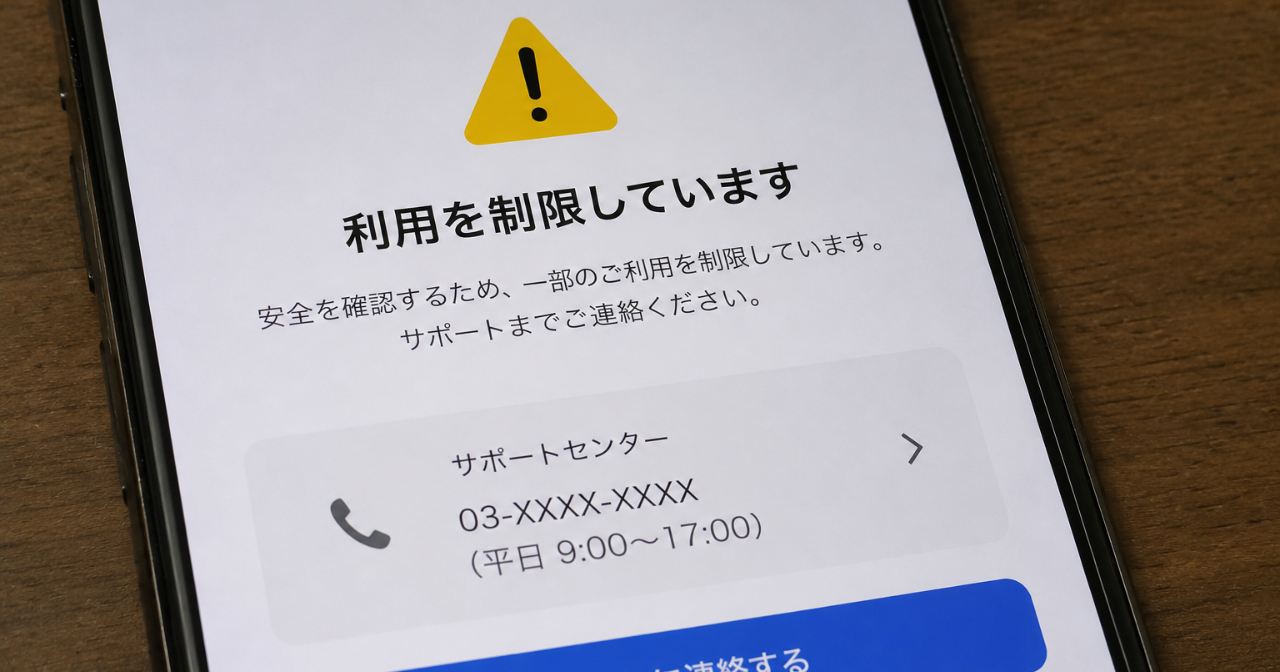
規約違反があったと判断された場合、アカウントが強制的に利用停止になっていることがあります。心当たりがない場合も、サポート窓口に問い合わせて状況を確認するのが確実です。
強制退会になっている場合、通常のパスワード再設定では解決しないため、早めに問い合わせることをおすすめします。
\ 安心して使うためにまずは公式を確認 /
退会後の再登録制限について
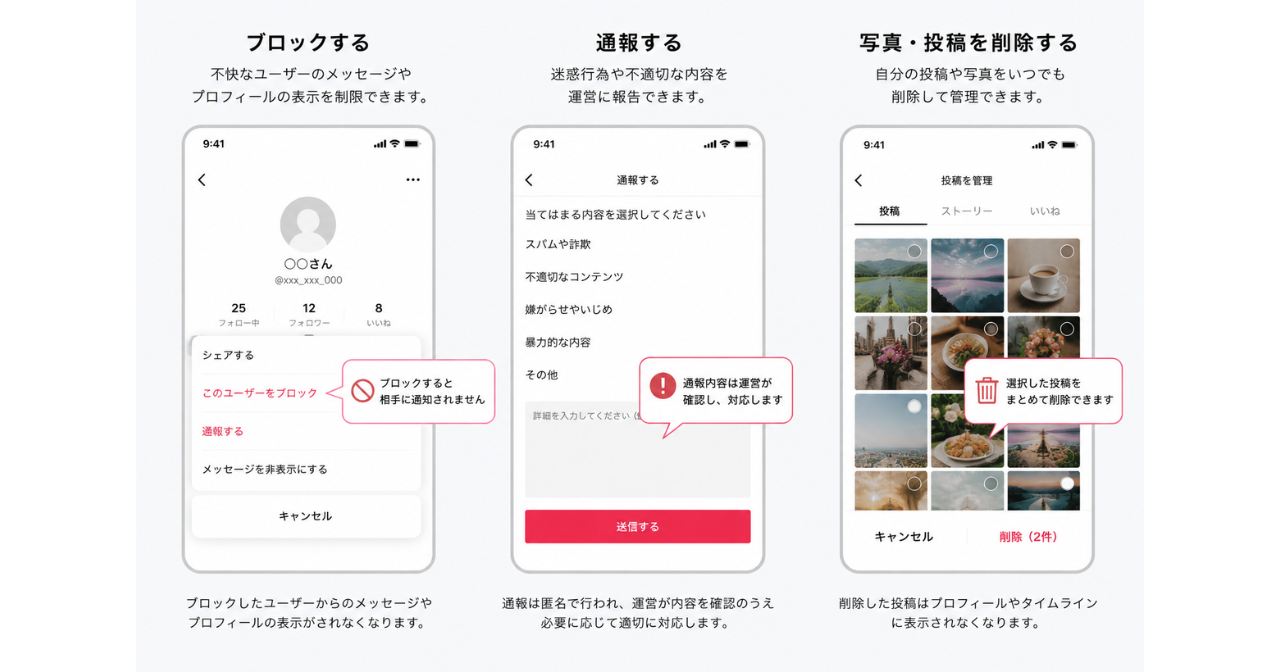
一度退会した直後は、一定期間、同じ情報での再登録やログインができない仕組みになっている場合があります。退会してすぐにログインしようとしている場合は、この制限が原因かもしれません。
具体的な待機期間はアプリ内の案内やサポート窓口で確認できます。
待機期間中に無理に別の情報で登録しようとすると、かえって混乱の原因になることがあるため注意しましょう。
\ 自分に合うか公式サイトで確認しよう /
SMS認証コードが届かないときの対処
機内モードになっていないか、電波状況は問題ないかをまず確認しましょう。何度か再送信を試してもコードが届かない場合は、電話番号の入力ミスがないかを見直すことも大切です。
時間を置いてから再度試す、端末を再起動してから試すといった方法で解決することもあります。
再ログインできたら活動を再開しよう
\ 詳しい条件は公式サイトでチェック /
機種変更・アプリ再インストール時のトラブル

機種変更後やアプリを再インストールした後は、登録時の情報を使って通常のログイン手続きを行えば引き継げる仕組みが一般的です。以前の端末でのログイン情報を事前に控えておくとスムーズです。
SNS連携でログインしていた場合は、連携先のアカウントが引き継がれているかも確認しておきましょう。
\ 今のうちに公式サイトを見ておく /
通信環境が原因のケース

Wi-Fiやモバイル通信が不安定な状態では、正しい情報を入力してもログイン処理が完了しないことがあります。電波状況のよい場所に移動する、Wi-Fiとモバイル通信を切り替えてみるといった対処が有効です。
機内モードのオン・オフを一度切り替えてから再接続する方法も試してみる価値があります。
\ 併用先も一緒にチェックしておこう /
アプリの不具合・キャッシュの問題

アプリのバージョンが古いままだと、ログイン処理がうまく動作しないことがあります。アプリストアで最新版に更新できるか確認してみましょう。
それでも改善しない場合は、アプリを一度アンインストールしてから再インストールすることで解決するケースもあります。再インストール前にログイン情報を手元に控えておくと、その後の作業がスムーズです。
\ 安全対策を押さえて活動を続けよう /
Web版でログインを試す方法

アプリでログインできない場合、ブラウザからWeb版にアクセスして試してみるのも一つの方法です。アプリ側の不具合が原因だった場合、Web版なら正常にログインできることもあります。
Web版でログインできた場合は、その後アプリ側の再インストールを試すと解決につながりやすいです。
\ まずは無料登録から始めてみる /
セキュリティ面で気をつけたいこと

何度もログインを試してもうまくいかない場合、第三者による不正なアクセス試行によってロックがかかっている可能性もあります。心当たりのない通知が届いた場合は、早めにパスワードを変更しておくと安心です。
他のサービスと同じパスワードを使い回していないかも、この機会に見直しておくとよいでしょう。
\ 気になったら今すぐチェック /
それでも解決しないときの問い合わせ方法

ここまでの方法を試しても解決しない場合は、アプリ内の問い合わせフォームやサポート窓口に連絡しましょう。登録時のメールアドレスや発生している症状を具体的に伝えると、スムーズに対応してもらいやすくなります。
エラーメッセージが表示される場合は、その内容もあわせて伝えると原因の特定が早まります。
\ まずは公式サイトをチェック /
ブラウザのCookie・キャッシュが原因になることもある

Web版でログインを試している場合、ブラウザに残った古いCookieやキャッシュが影響して、正しい情報を入力してもエラーになることがあります。ブラウザの設定からCookieとキャッシュを削除し、改めてログインページを開き直してみましょう。
普段使っているブラウザとは別のブラウザで試してみるのも、原因の切り分けとして有効な方法です。
\ 気になった人はここから確認 /
パスワード管理アプリを使う際の注意点
パスワード管理アプリに保存した情報が古いままだったり、自動入力機能がうまく反映されていなかったりすると、実際に設定しているパスワードとズレが生じることがあります。自動入力に頼らず、手入力で一度試してみるのも切り分けの方法の一つです。
複数のアカウントを管理している人ほど、どの情報がどのサービス用か混同しやすいので注意しましょう。
\ 無料登録で仕組みを見てみる /
再登録を検討する場合の注意点

どうしても解決できない場合、新しい情報で再登録することも選択肢の一つですが、以前のプロフィールややり取りの履歴は引き継がれない場合が多い点に注意が必要です。
再登録の前に、サポート窓口へ相談し、既存アカウントの復旧が可能かどうかを確認しておくと安心です。焦って再登録を進める前に、一呼吸置いて確認することをおすすめします。
\ 続きが気になったらこちらもチェック /
海外滞在中・海外SIM利用時の注意点
海外に滞在している間や、海外のSIMカードを使っているタイミングでは、SMS認証コードの受信に時間がかかったり、通常とは異なる確認手続きが求められたりする場合があります。回線の種類によって認証の仕組みが変わることも珍しくありません。
帰国後や日本国内の回線に戻したタイミングで改めて試すと、スムーズにログインできることもあります。
\ 安心して使うためにまずは公式を確認 /
通知設定・バックグラウンド動作の見直し

節電モードやバックグラウンド動作の制限機能が有効になっていると、アプリの通信処理が途中で止まり、ログイン画面が固まったように見えることがあります。端末の設定からペイターズのバックグラウンド動作が制限されていないか確認してみましょう。
通知がオフになっているだけで、実際にはログインできているケースもあるため、あわせて確認しておくと安心です。
\ 自分に合うか公式サイトで確認しよう /
端末の空き容量・OSバージョンを確認する

端末の空き容量が極端に少ない状態では、アプリが正常に動作せずログイン処理が完了しないことがあります。不要な写真や動画、アプリを整理して容量を確保してみましょう。
容量不足はアプリのクラッシュにもつながりやすいため、定期的な整理を習慣にしておくと安心です。
スマホのOSが古いバージョンのままだと、アプリの動作に影響が出ることもあります。OSのアップデートも合わせて確認しておくと安心です。更新には時間がかかることもあるため、Wi-Fi環境で余裕を持って行うとよいでしょう。
\ 詳しい条件は公式サイトでチェック /
長期間ログインしていなかった場合の注意点

長期間ログインしていない状態が続くと、休眠アカウントとして扱われ、通常とは異なる手続きが必要になる場合があります。以前使っていたメールアドレスが今も使える状態かどうかも確認しておきましょう。
久しぶりにログインする際は、アプリを最新版に更新してから試すと、余計なトラブルを避けやすくなります。
\ 今のうちに公式サイトを見ておく /
複数端末で使っている場合に起きやすいこと

スマホとタブレットなど、複数の端末で同じアカウントにログインしようとすると、セキュリティ上の仕組みによって一方の端末での操作が制限される場合があります。どの端末で最後にログインしていたかを思い出してみると、原因の見当がつきやすくなります。
古い端末を処分する予定がある場合は、事前にログアウトしておくと後々のトラブルを防ぎやすくなります。
\ 併用先も一緒にチェックしておこう /
年齢確認・本人確認が未完了の場合の影響

法律で義務付けられている年齢確認や本人確認が完了していない状態だと、ログインはできても一部の機能が使えない、または利用そのものが制限されるケースがあります。ログインできないと感じたときは、確認手続きが途中で止まっていないかもあわせて見直してみましょう。
確認書類の画像が不鮮明だと審査に時間がかかることがあるため、再提出する際は明るい場所で撮影するのがおすすめです。
\ 安全対策を押さえて活動を続けよう /
SNS連携ログインでつまずいたときの対処

SNSアカウントと連携してログインしていた場合、連携元のSNS側でパスワードが変更されているとログインできないことがあります。連携元のSNSに正常にログインできるかも合わせて確認してみましょう。
連携方法を変更した後は、次回以降どちらでログインしたかを忘れないようにしておきましょう。
SNS連携がうまくいかない場合は、メールアドレスと電話番号での通常ログインに切り替えられるか、アプリ内の設定を確認してみてください。
\ まずは無料登録から始めてみる /
位置情報の設定が影響しているケース

マッチングアプリの多くは、周辺のユーザーを表示するために位置情報の利用を前提とした設計になっています。端末側で位置情報の許可をオフにしていると、ログイン自体は通っても機能の一部が正常に動かず、ログインできないと誤解してしまうことがあります。
位置情報の許可設定は端末のOSによって表示場所が異なるため、わからない場合は端末名で検索すると探しやすいです。
スマホの設定アプリからペイターズに対する位置情報の許可状況を確認し、必要に応じて「常に許可」や「アプリ使用中は許可」に切り替えておきましょう。
\ 気になったら今すぐチェック /
サポート窓口の問い合わせ手段の種類

アプリ内の問い合わせフォームのほかに、公式サイト経由のメールでの問い合わせ窓口が用意されている場合もあります。緊急性が高い内容であれば、アプリ内のヘルプページからよくある質問を先に確認しておくと、自己解決できることもあります。
問い合わせ窓口が複数ある場合は、内容に応じて使い分けると対応がスムーズになりやすいです。
\ まずは公式サイトをチェック /
問い合わせ時に伝えるとスムーズな情報
登録時のメールアドレスや電話番号、いつからログインできなくなったか、表示されるエラーメッセージの内容などを具体的に伝えると、サポート側での対応がスムーズになります。
スクリーンショットを添付できる場合は、エラー画面を保存しておくと状況を伝えやすくなります。
\ 気になった人はここから確認 /
問い合わせ前にできるセルフチェックリスト

ここまで紹介してきた原因を、あらためて一覧で振り返ってみましょう。入力情報の見直し、通信環境の確認、アプリの再起動や再インストール、位置情報や通知設定の見直しといった基本的な項目を一つずつ潰していくことで、多くのケースは自己解決につながります。
| チェック項目 | 確認ポイント |
|---|---|
| 入力情報 | メールアドレス・電話番号・パスワードの入力ミスがないか |
| 通信環境 | Wi-Fiやモバイル通信が安定しているか |
| アプリの状態 | 最新版に更新されているか、再インストールで直らないか |
| 端末側の設定 | 位置情報・通知・バックグラウンド動作の許可状況 |
\ 無料登録で仕組みを見てみる /
よくある質問

Q. パスワードを何度も間違えるとロックされますか?
A. 一定回数以上間違えると、一時的にログインが制限される場合があります。時間を置いて再度試すか、パスワードを再設定しましょう。
Q. 強制退会かどうかはどうすればわかりますか?
A. アプリ内でエラーメッセージが表示される場合もありますが、はっきり知りたい場合はサポート窓口に問い合わせるのが早いです。
Q. Web版とアプリ版でパスワードは別ですか?
A. 同じアカウント情報でどちらもログインできる仕組みが一般的です。詳細はアプリ内の案内で確認してください。
Q. 問い合わせから返信が来るまでどれくらいかかりますか?
A. 混雑状況によって変わるため、目安の日数はアプリ内の案内で確認するのが確実です。
\ 続きが気になったらこちらもチェック /
別のアプリと併用しながら活動を止めない選択肢

原因の切り分けや問い合わせ対応には、どうしても一定の時間がかかることがあります。その間、出会いのための活動をまったく止めたくないという人は、普段から複数のサービスを併用しておくと、片方でトラブルが起きても影響を受けにくくなります。
解決を待つ間も活動を続けたい人へ
\ 安心して使うためにまずは公式を確認 /
まとめ
ペイターズにログインできないときは、まず基本的な原因を一つずつ確認していくことが大切です。入力情報のミス、通信環境、アプリの不具合、端末の設定など、原因は一つとは限りません。
それでも解決しなければ、無理をせずサポート窓口に相談しましょう。
焦って何度も操作を繰り返すより、落ち着いて一つずつ確認することが解決への近道です。
※本記事の内容は執筆時点の情報です。実際の仕様は変更される場合があるため、最新情報は公式アプリ内の案内でご確認ください。
関連記事:ペイターズでマッチングしない原因7つ|いいねが返ってくる改善策を解説/ペイターズのプライベートモードの使い方|身バレ対策の設定手順と注意点
\ 自分に合うか公式サイトで確認しよう /